Para emitir facturas CFDI 4.0 válidas ante el SAT necesitas dos cosas: tu RFC activo y tu Certificado de Sello Digital (CSD). Sin el CSD, ningún sistema de facturación puede timbrar tus comprobantes. En este tutorial te mostramos, paso a paso y con capturas de pantalla, cómo generarlo desde el portal Certifica del SAT.
¿Qué es la FIEL y en qué se diferencia del CSD?
Antes de empezar, conviene entender la diferencia entre estos dos certificados porque generan mucha confusión:
e.firma (antes FIEL — Firma Electrónica Avanzada)
La e.firma es tu identidad digital ante el SAT. Identifica a la persona física o moral de forma inequívoca. Con ella puedes:
- Ingresar al portal del SAT y a otros servicios de gobierno.
- Firmar declaraciones fiscales, solicitudes y trámites oficiales.
- Autenticarte en sistemas como Mi Cuenta SAT.
La e.firma se tramita en una cita presencial en las oficinas del SAT. Está compuesta por un archivo .key (llave privada), un archivo .cer (certificado público) y una contraseña que tú defines.
Clave para recordar: la e.firma identifica quién eres. Es el equivalente digital de tu firma autógrafa.
CSD — Certificado de Sello Digital
El CSD es un certificado técnico que autoriza a un sistema de facturación a sellar (firmar criptográficamente) tus documentos fiscales — es decir, tus facturas CFDI. No identifica a la persona: identifica al sello que valida los documentos que emite tu empresa.
Características clave:
- Se genera a partir de tu e.firma (necesitas tenerla activa primero).
- Puedes tener más de un CSD activo (por ejemplo, uno por establecimiento o sucursal).
- Tiene vigencia de 4 años desde su generación.
- Al vencer, generas uno nuevo; las facturas ya timbradas siguen siendo válidas.
- Si sospechas que tu CSD fue comprometido, puedes revocarlo desde el portal del SAT.
Clave para recordar: el CSD sella tus facturas. Es el “sello de la empresa” que va incrustado en cada CFDI que emites.
Resumen comparativo
| e.firma (FIEL) | CSD | |
|---|---|---|
| ¿Qué identifica? | A la persona / empresa | Al sello de facturación |
| ¿Para qué sirve? | Trámites SAT, autenticación | Timbrar facturas CFDI |
| ¿Dónde se tramita? | Oficinas SAT (cita presencial) | Portal Certifica (en línea) |
| ¿Quién lo necesita? | Todo contribuyente | Quien emita facturas |
| Vigencia | 4 años | 4 años |
Requisitos previos
Antes de iniciar, verifica que tienes:
- Tu e.firma vigente: archivos
.cery.key, más la contraseña. - Acceso a internet y un navegador actualizado.
- Acceso al portal Certifica del SAT (búscalo en el sitio oficial del SAT bajo Trámites → Obtén tu Certificado de Sello Digital).
Si tu e.firma está vencida o nunca la tramitaste, primero debes acudir a una oficina del SAT con cita. No es posible generar un CSD sin e.firma activa.
Paso a paso: cómo generar tu CSD
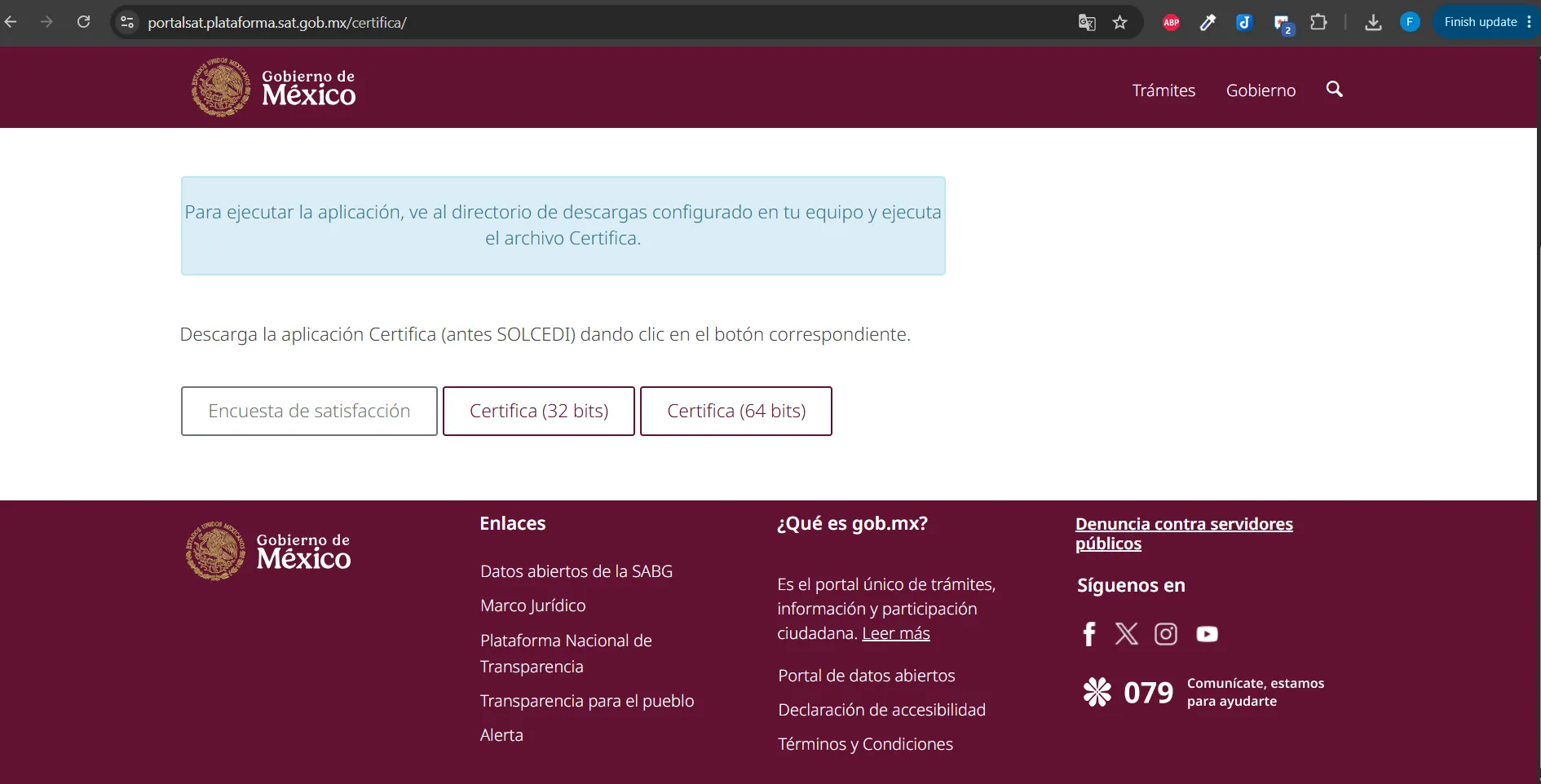
Paso 1 — Descarga y abre Certifica
Descarga la aplicación Certifica desde el portal oficial del SAT:
https://portalsat.plataforma.sat.gob.mx/certifica/
Busca el archivo certifica.jar y ejecútalo (requiere Java instalado en tu equipo). Al abrirse verás la pantalla de inicio con las opciones de trámite disponibles.
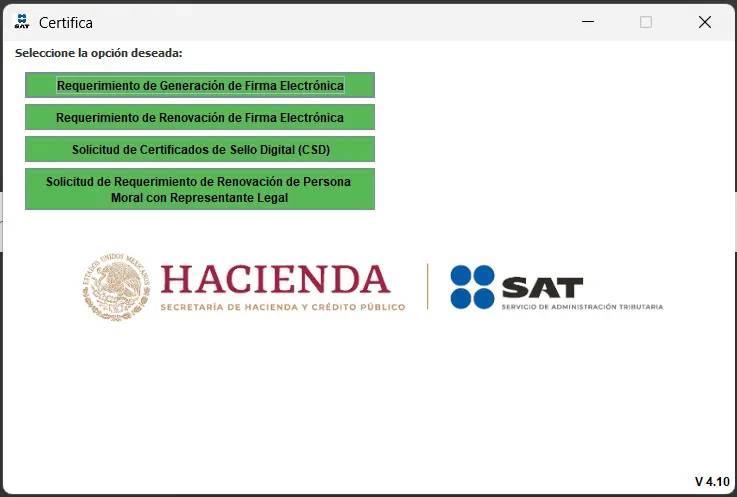
Paso 2 — Selecciona “Solicitud de certificados”
En el menú principal elige la opción Solicitud de Certificados de Sello Digital.
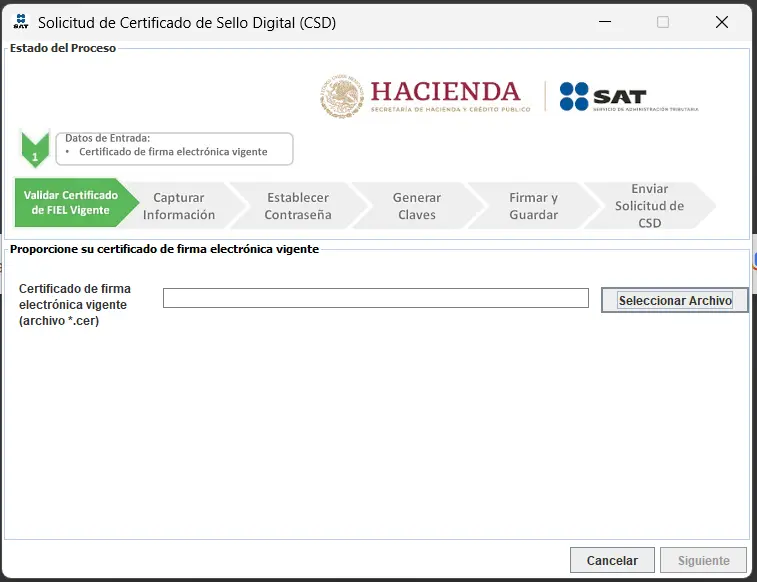
Paso 3 — Valida tu Certificado Digital
La aplicación te muestra la pantalla Validar Certificado Digital. Aquí únicamente seleccionas tu archivo .cer (el certificado público de tu e.firma). El .key y la contraseña se solicitan más adelante.
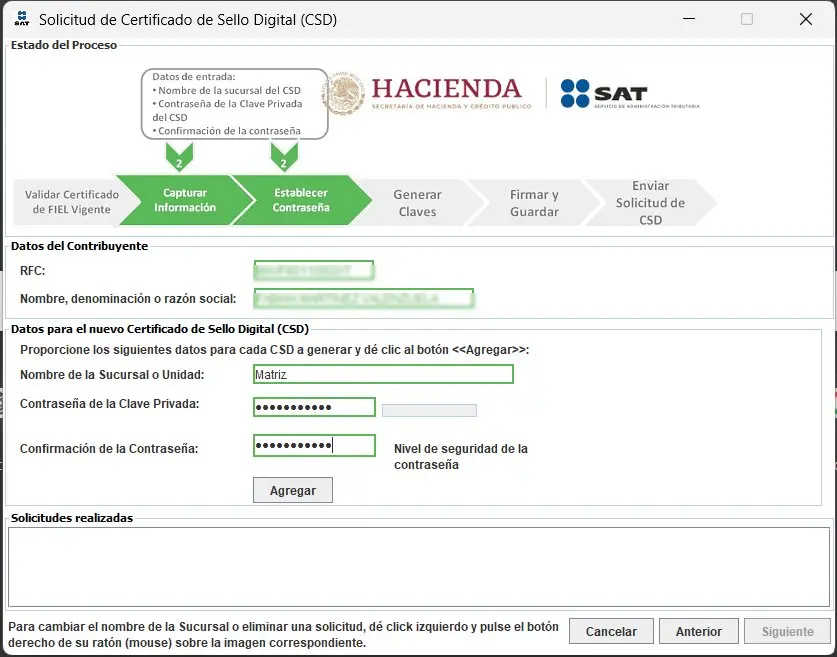
Paso 4 — Captura la información del sello
En esta pantalla debes ingresar:
- Nombre de la sucursal o unidad (por ejemplo: “Matriz”, “Sucursal Norte”, o el nombre que identifique este sello en tu sistema de facturación).
- Contraseña para proteger la llave privada de tu nuevo CSD — elige una contraseña segura y distinta a la de tu e.firma.
Cuando termines haz clic en Agregar.
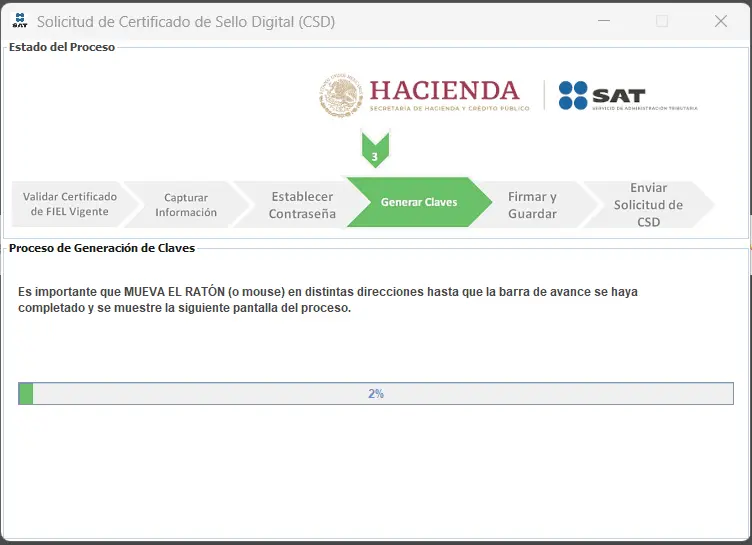
Paso 5 — Genera la clave moviendo el ratón
Esta es la pantalla de generación de entropía criptográfica. Mueve el ratón de forma aleatoria dentro del área indicada hasta que la barra de progreso llegue al 100%. Este movimiento aleatorio garantiza que tu llave privada sea única e irrepetible.
No levantes el ratón del área ni dejes de moverlo — si te detienes, la barra deja de avanzar. Tarda solo unos segundos.
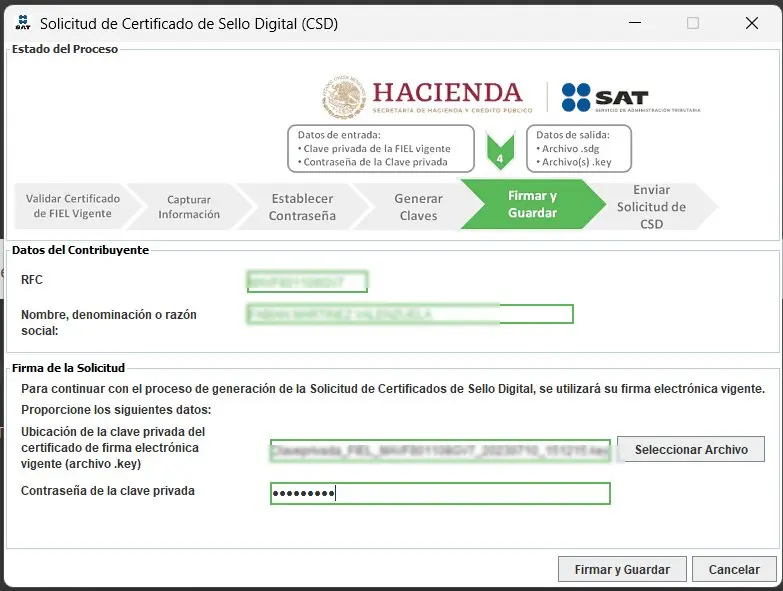
Paso 6 — Firmar y guardar la solicitud
El portal te muestra la pantalla Firmar y Guardar. Aquí debes:
- Seleccionar el archivo
.keyde tu e.firma (no el del CSD que acabas de generar — sino el de tu firma personal). - Ingresar la contraseña de tu e.firma.
- Hacer clic en Firmar.
Con esto el SAT vincula criptográficamente tu solicitud de CSD a tu identidad fiscal. Sin este paso, la solicitud no tiene validez legal.
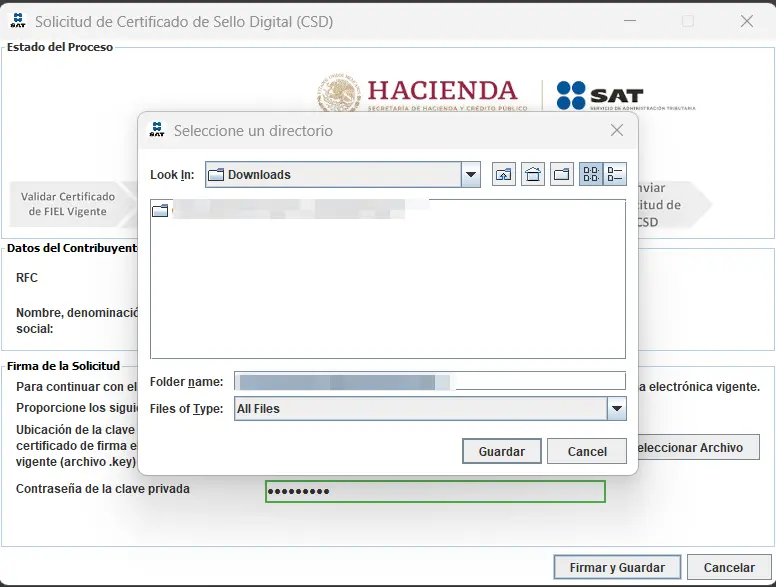
Paso 7 — Guarda tu archivo .sdg y tu llave .key
El portal genera dos archivos que debes descargar y guardar:
.sdg— el archivo de solicitud firmado que subirás en CertiSAT Web para obtener tu certificado..key— la llave privada de tu nuevo CSD, protegida con la contraseña que definiste en el paso 4.
Guarda ambos archivos en una carpeta segura. Sin el
.keyno podrás usar el CSD aunque obtengas el.cer.
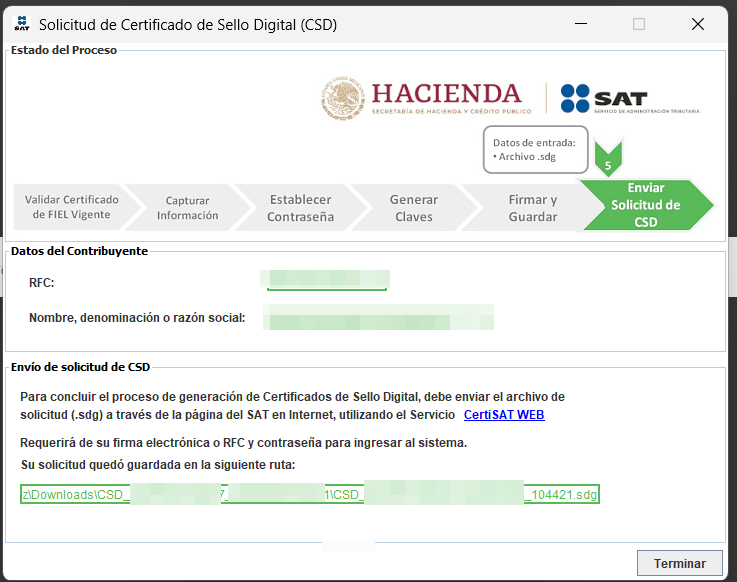
Paso 8 — Resumen: ir a CertiSAT Web
El portal muestra una pantalla de resumen que te indica el siguiente paso: debes ingresar a CertiSAT Web (el portal de trámites en línea del SAT) para subir tu archivo .sdg y obtener el certificado .cer definitivo.
Certifica genera la solicitud, pero es CertiSAT Web quien emite el certificado final. Guarda el
.sdga la mano para el siguiente paso.
Ingresa a CertiSAT Web en: https://portalsat.plataforma.sat.gob.mx/certisat/
Para autenticarte necesitas los tres elementos de tu e.firma: el archivo .cer, el archivo .key y tu contraseña de FIEL.
Paso 9 — Menú de CertiSAT Web: selecciona “Envío de Solicitud”
Ya dentro de CertiSAT Web verás el menú principal del SAT con varias opciones. Selecciona Envío de Solicitud de Certificados de Sello Digital para subir tu archivo .sdg.
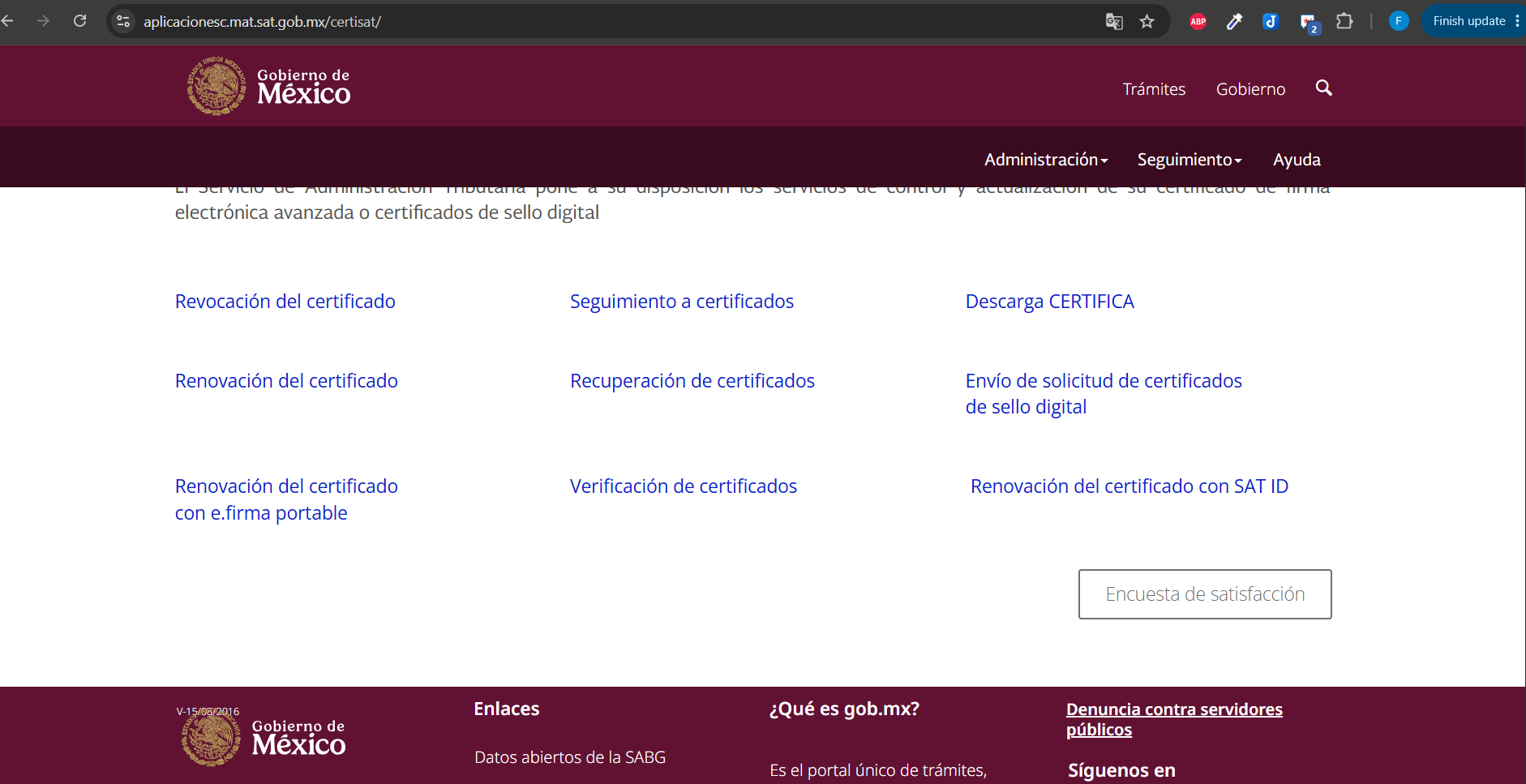
Familiarízate con este menú — en esta misma página encontrarás otras opciones que pueden serte útiles más adelante:
- Revocación de Certificados — para cancelar un CSD comprometido o perdido.
- Recuperación de Certificados — para descargar de nuevo un
.cerya emitido.Importante: cuando termines el envío de la solicitud en los pasos siguientes, deberás regresar a este menú y entrar a “Recuperación de Certificados” para descargar el archivo
.cercon el que sellarás tus facturas. No cierres CertiSAT Web hasta haberlo descargado.
Paso 10 — Sube tu archivo .sdg al SAT
Estás en la página Envío de solicitud de certificados de sello digital. Verás tus datos fiscales (nombre y RFC) y el campo Archivo de requerimiento.
Haz clic en el botón de selección de archivo y elige el .sdg que guardaste en el paso 7. Después envía el formulario.
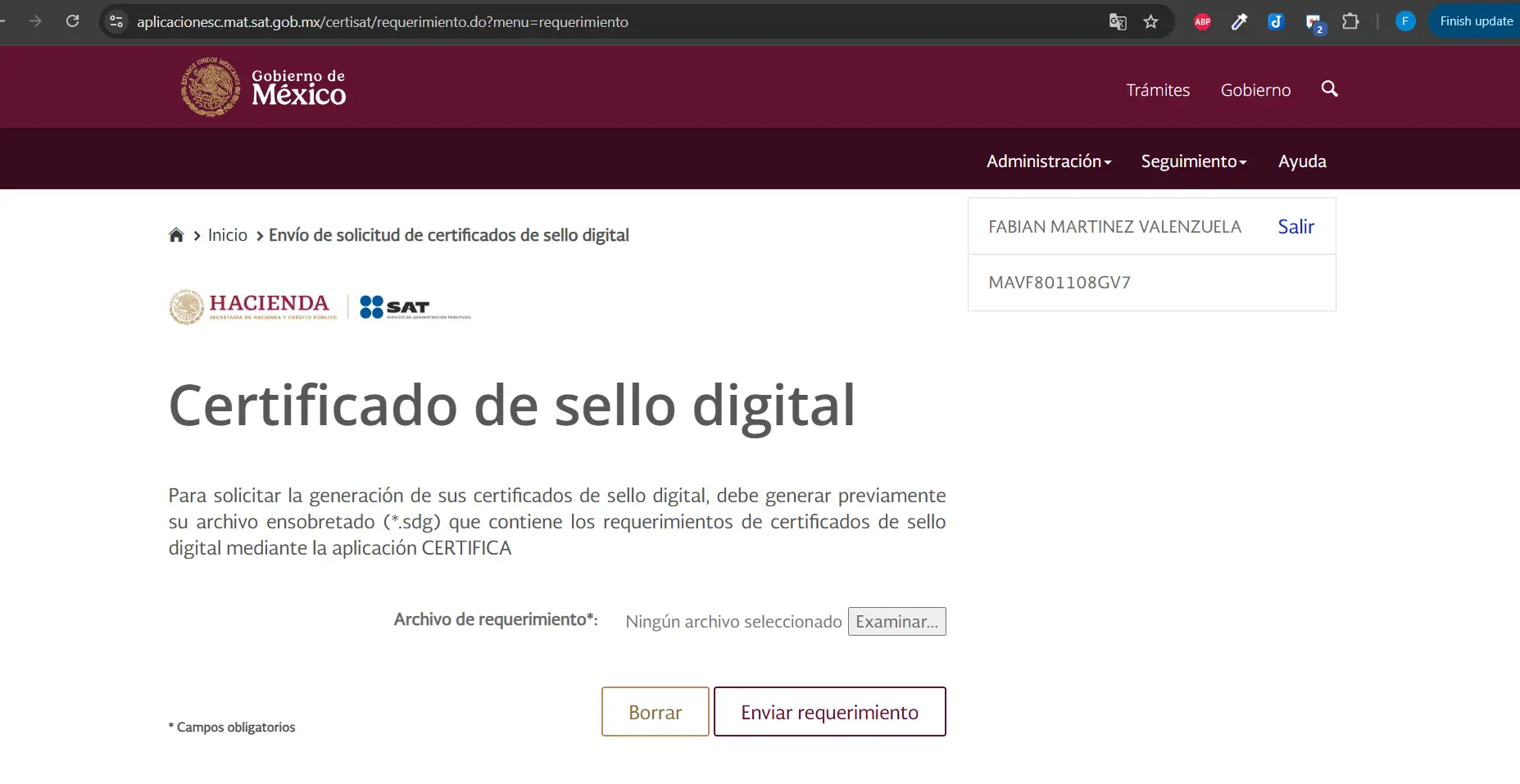
El archivo
.cerse genera en línea casi de inmediato tras enviar tu solicitud — en la mayoría de los casos puedes descargarlo en el paso 12 sin esperar. Sin embargo, a veces el sistema tarda un par de horas en procesarlo.Importante: aunque descargues el
.cerrápidamente, el SAT requiere entre 24 y 48 horas para que tu certificado quede activo y aparezca en la Lista de Contribuyentes Obligados. Durante ese periodo es posible que algunos sistemas de timbrado rechacen el sello — es normal, solo tienes que esperar.
Paso 11 — Confirmación de envío
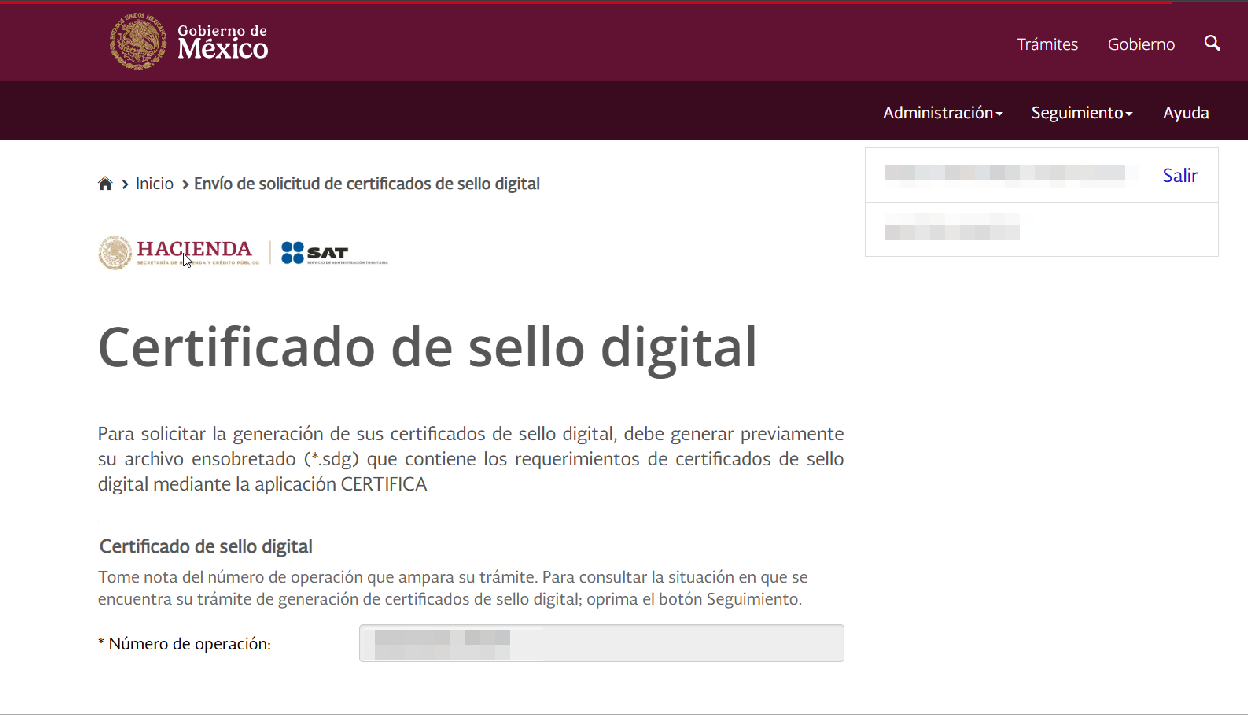
El SAT confirma la recepción de tu solicitud y muestra un número de operación. Guárdalo como comprobante.
Paso 12 — Recupera tu certificado (.cer)
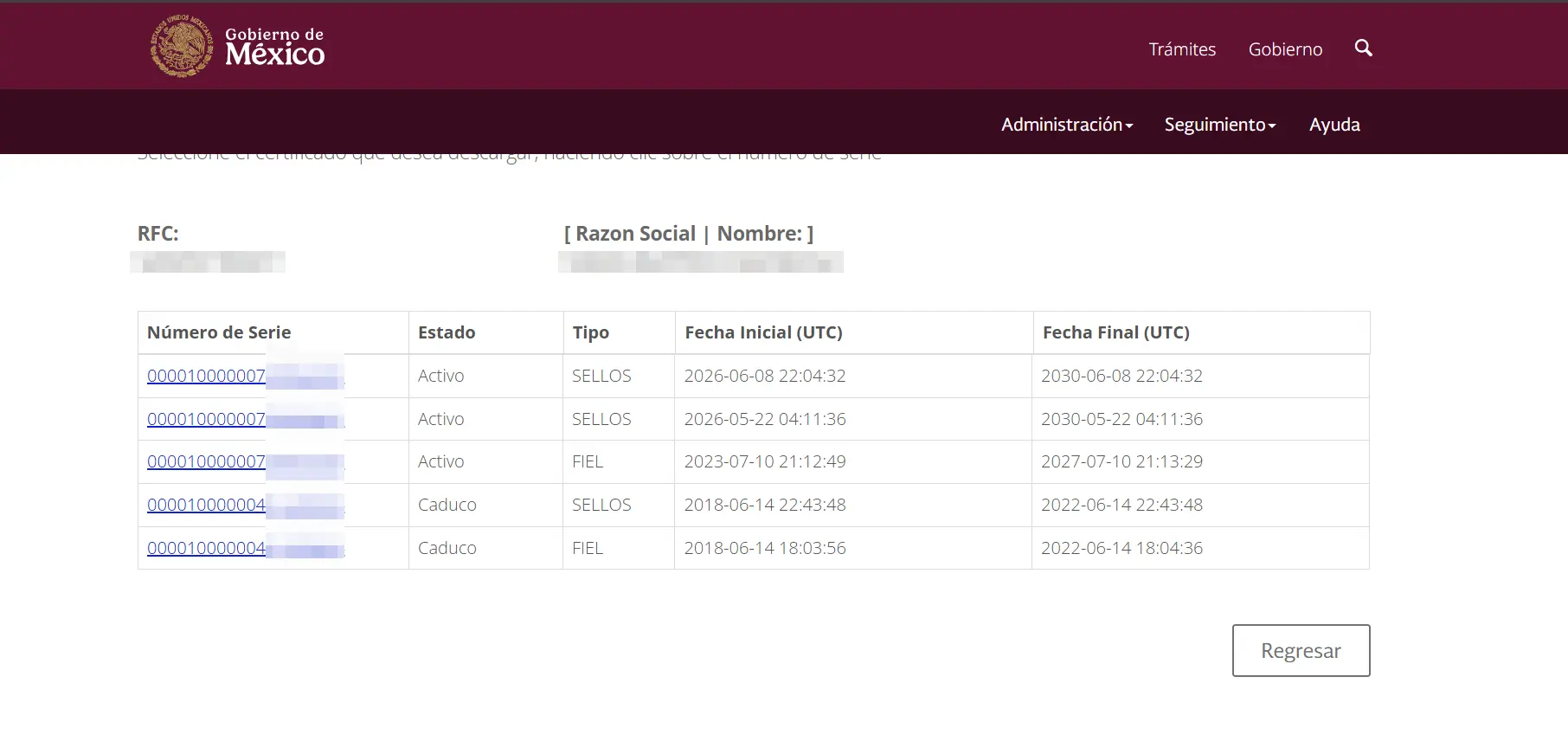
Regresa al menú principal de CertiSAT Web (el del paso 9) y selecciona Recuperación de Certificados. Ahí encontrarás tu nuevo CSD listado y disponible para descargar. Descarga el archivo .cer — es el certificado público que usarás para sellar tus facturas.
Paso 13 — Verifica y guarda tus archivos
Una vez emitido el certificado, revisa tres cosas antes de cerrar el portal:
- Número de serie del CSD — un número de 20 dígitos que el SAT asigna a tu certificado. Anótalo; algunos sistemas de facturación lo solicitan para identificar el sello activo.
- Vigencia — confirma que la fecha de vencimiento es 4 años a partir de hoy. Puedes verificarla haciendo doble clic sobre el archivo
.cer; se abrirá la ventana del certificado donde aparecen la fecha de emisión y la fecha de expiración. Si hay algún error, contacta al SAT antes de usar el certificado. - Archivos descargados — al finalizar debes tener en tu equipo:
.key— la llave privada del CSD (protegida con la contraseña del paso 4)..cer— el certificado público emitido por el SAT.
Guarda ambos archivos en una carpeta segura, fuera del escritorio y de carpetas compartidas. Los necesitarás para configurar tu sistema de facturación.
¿Qué hacer con el CSD una vez que lo tienes?
Con tu .cer y tu .key listos, el siguiente paso es cargarlos en tu sistema de facturación. A partir de ese momento puedes emitir facturas CFDI 4.0 timbradas ante el SAT.
Preguntas frecuentes
¿Puedo generar el CSD sin ir a las oficinas del SAT?
Sí. El proceso completo es en línea desde el portal Certifica. Solo necesitas tu e.firma activa, que sí requiere trámite presencial la primera vez que la sacas.
¿Cuántos CSD puedo tener activos al mismo tiempo?
Puedes generar varios CSD activos en paralelo. Esto es útil si tienes varias sucursales o sistemas de facturación independientes, cada uno con su propio sello.
¿Qué pasa si pierdo la contraseña de mi CSD?
No hay recuperación de contraseña: el archivo .key queda inutilizable. Deberás revocar el CSD desde el portal del SAT y generar uno nuevo siguiendo este mismo proceso.
¿Las facturas ya timbradas siguen siendo válidas si mi CSD vence?
Sí. Los CFDI ya emitidos conservan su validez indefinidamente. El vencimiento del CSD solo impide emitir nuevas facturas; no afecta las existentes.
¿Qué diferencia hay entre que el CSD venza y que lo revoque?
- Vencimiento natural: el CSD llega a su fecha de expiración (4 años). Simplemente generas uno nuevo cuando llegue esa fecha.
- Revocación: tú o el SAT lo invalidan antes de que venza — por pérdida, robo o sospecha de uso indebido. También requiere generar uno nuevo de inmediato.